FEEL
maker.
Feel.AI
AI.애니메이션
AI.모션포토
AI.포토스튜디오
웨딩영상
식전영상
식중영상
오프닝
초대영상
인사영상
웨딩홀 추천
성장영상
성장영상
감사영상
오프닝
초대영상
돌잔치홀 추천
감사영상
부모님감사
고희/회갑
영상편지
영상편지
프로포즈
행사영상
행사영상
생일영상
사진보정
무
제
한
고급사진보정
커뮤니티
💌 무료 모바일초대장
new
🎁 혜택
🛍️ 기획전
🤝 공동구매
📝 REVIEW
26,581
FEEL
maker.
로그인
FEEL
maker.
로그인
고객센터
후기
Feel.AI
AI.애니메이션
AI.모션포토
AI.포토스튜디오
new
영상
웨딩영상
성장영상
감사영상
행사영상
영상편지
이벤트
혜택
기획전
공동구매
후기 이벤트
무료 모바일 초대장
new
무제한 사진보정
GUIDE
공지사항
자주 묻는 질문
후기게시판
제작방법안내
1:1문의
이벤트
영상 제작방법 안내
윈도우 10
윈도우 11
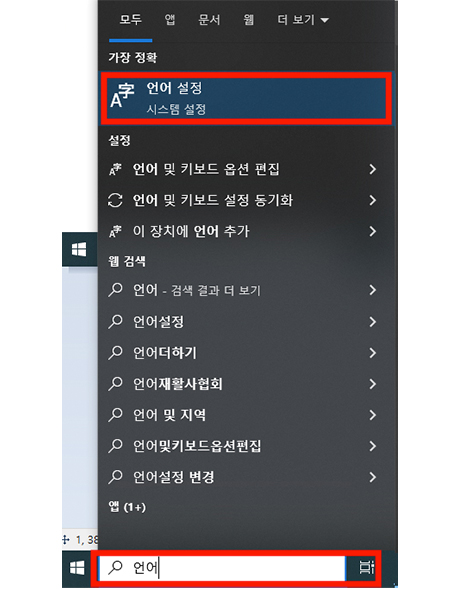
step 1
시작메뉴에서 언어 입력 후 언어 설정을 클릭
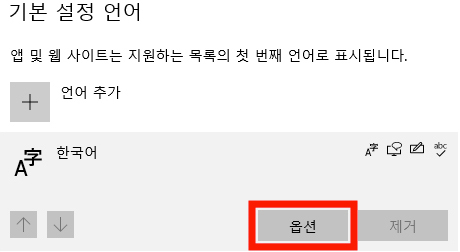
step 2
언어 설정화면에서 기본 설정 언어 옵션을 클릭
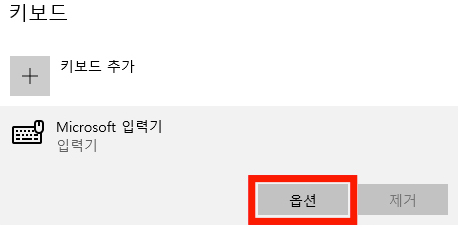
step 3
키보드 [Microsoft 입력기]에서 옵션을 클릭
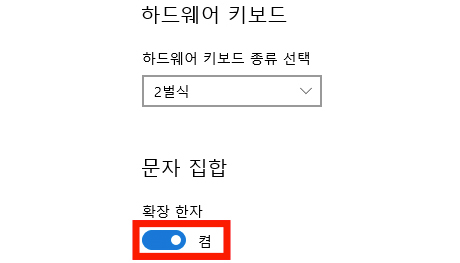
step 4
[문자 집합]에서 [확장 한자]가 꺼져 있으면 켜기
step 1
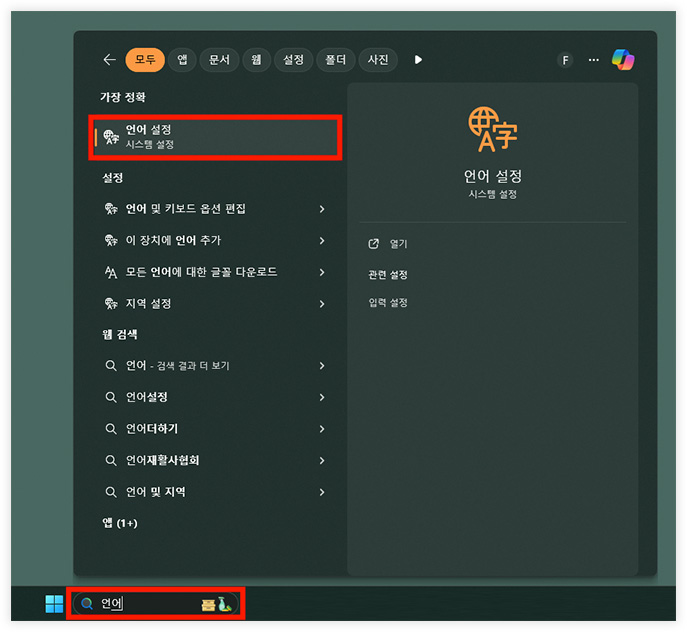
시작메뉴에서 언어 입력 후 언어 설정을 클릭
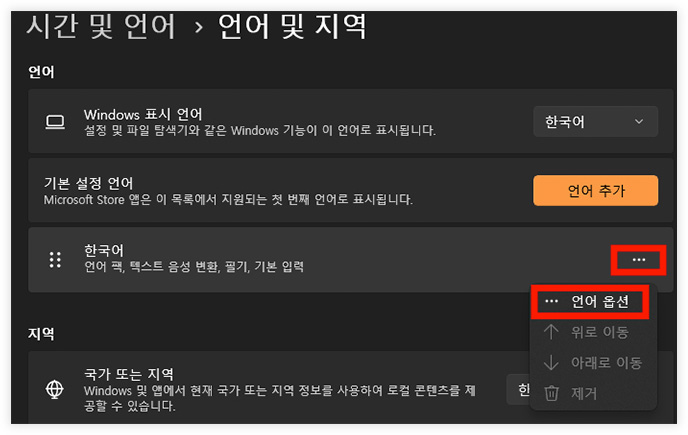
step 2
[한국어]에서 우측 [...]을 클릭 후 [언어옵션] 클릭
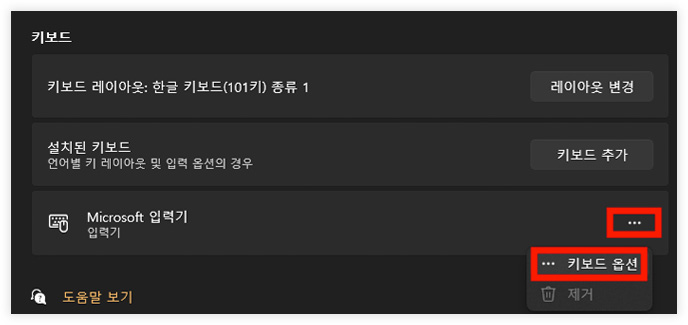
step 3
[Microsoft 입력기]에서 우측 [...]을 클릭 후 [키보드옵션] 클릭
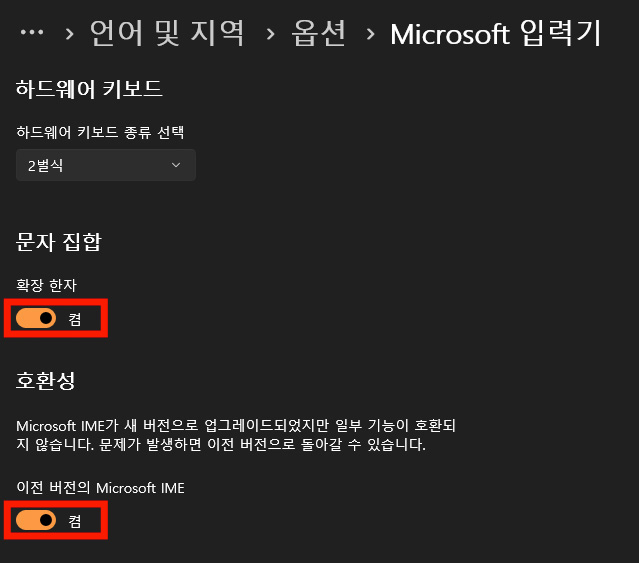
step 4
[문자 집합]에서 [확장 한자] 및
[호환성]에 [이전 버전의 Microsoft IME]를 켜주기