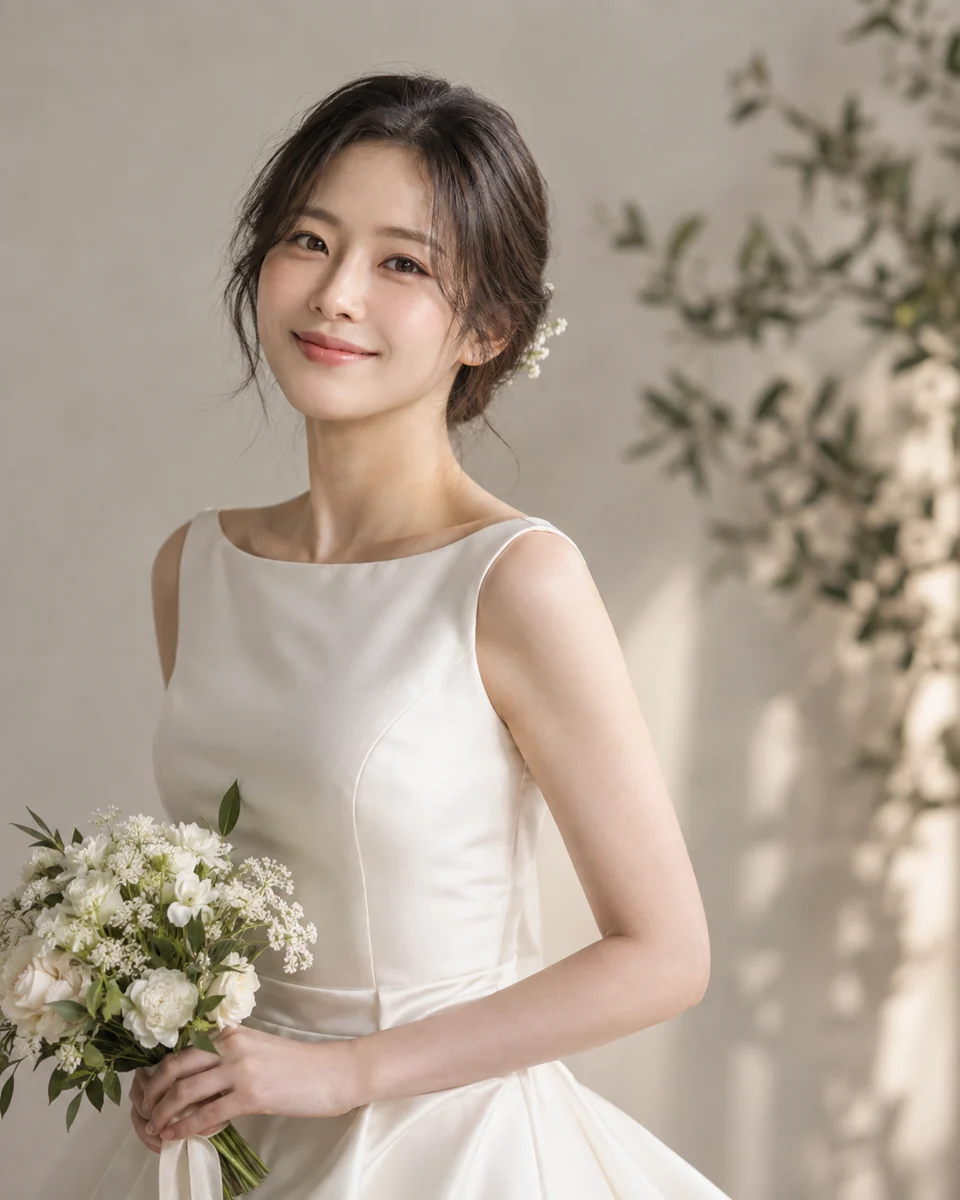
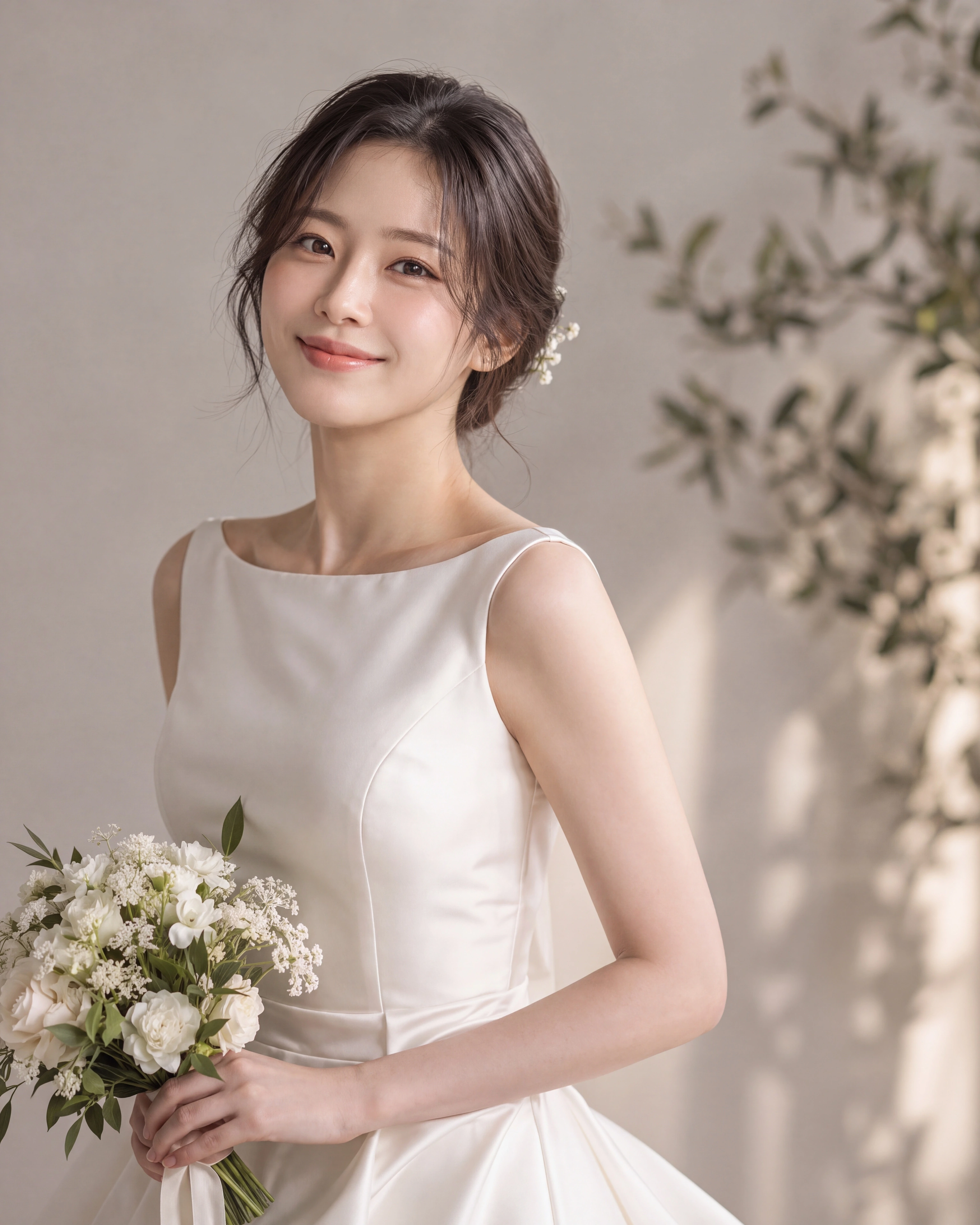
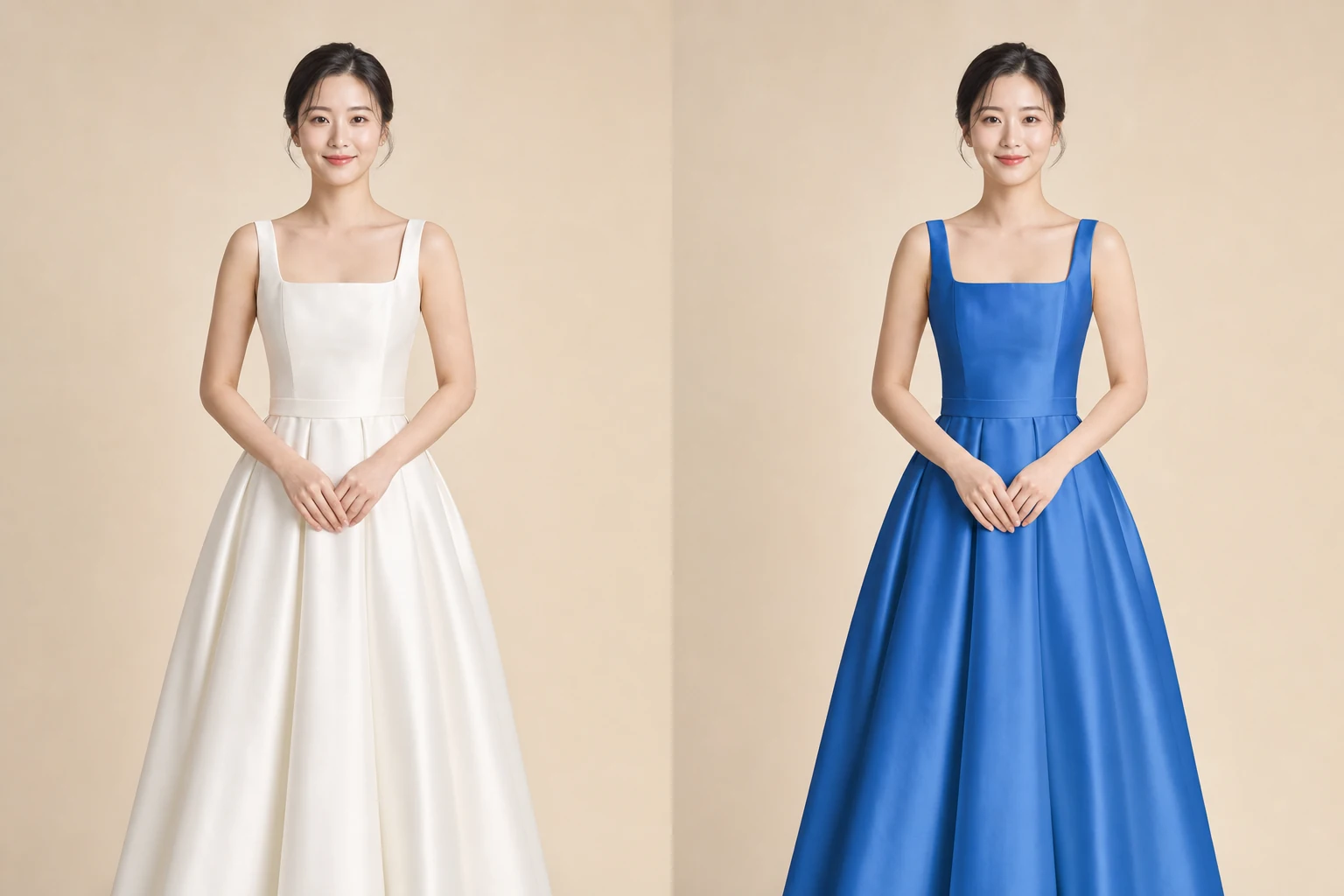
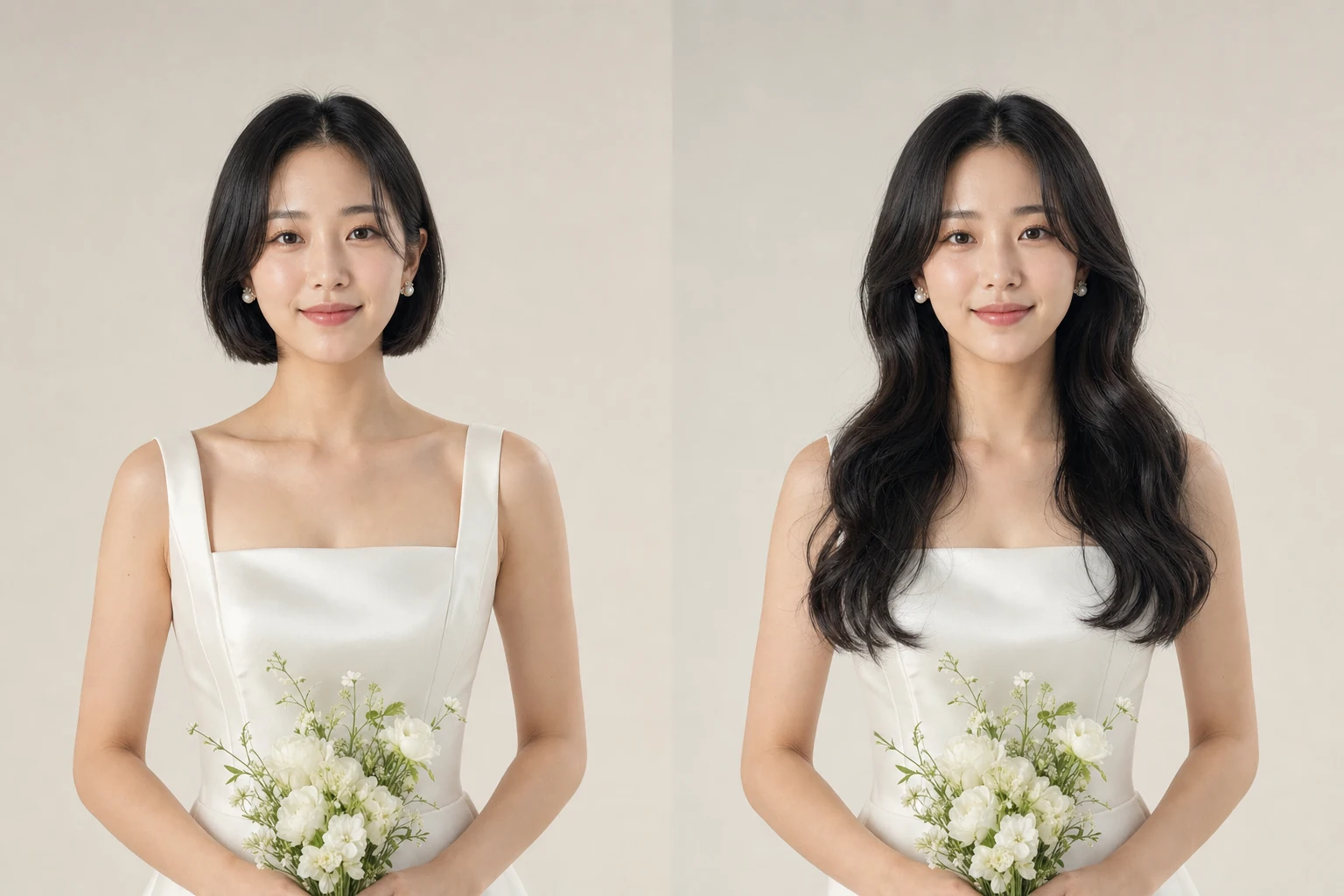
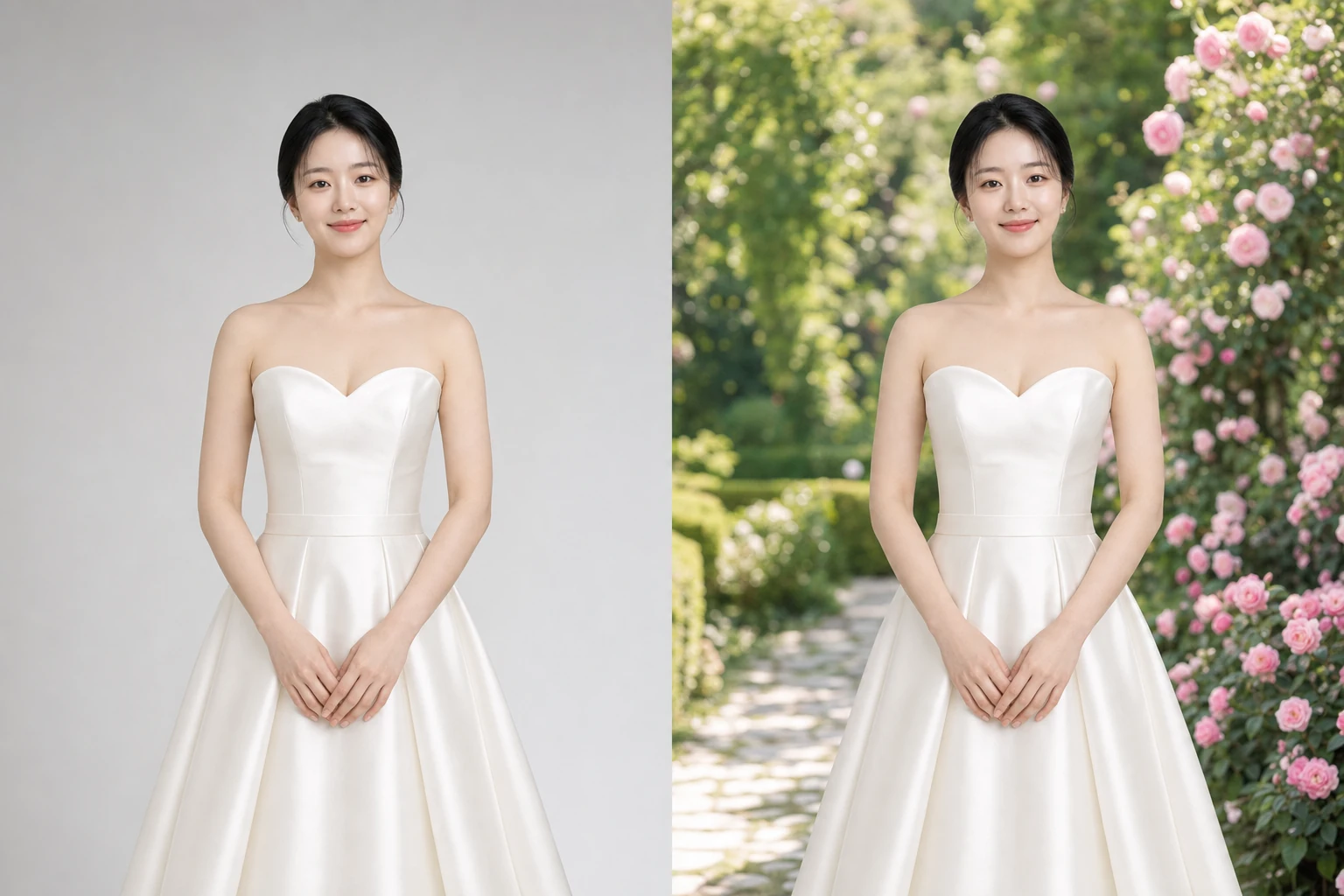
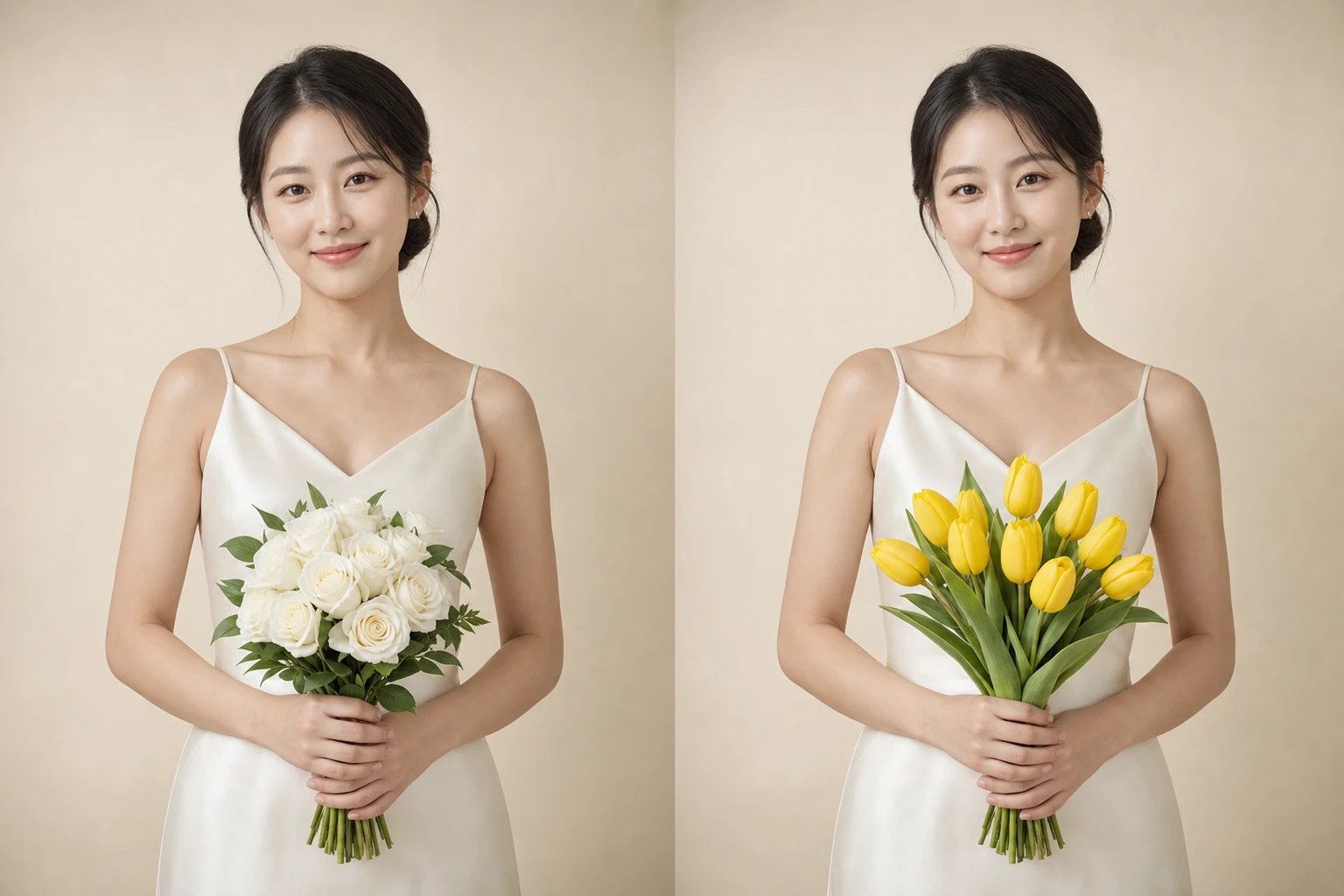
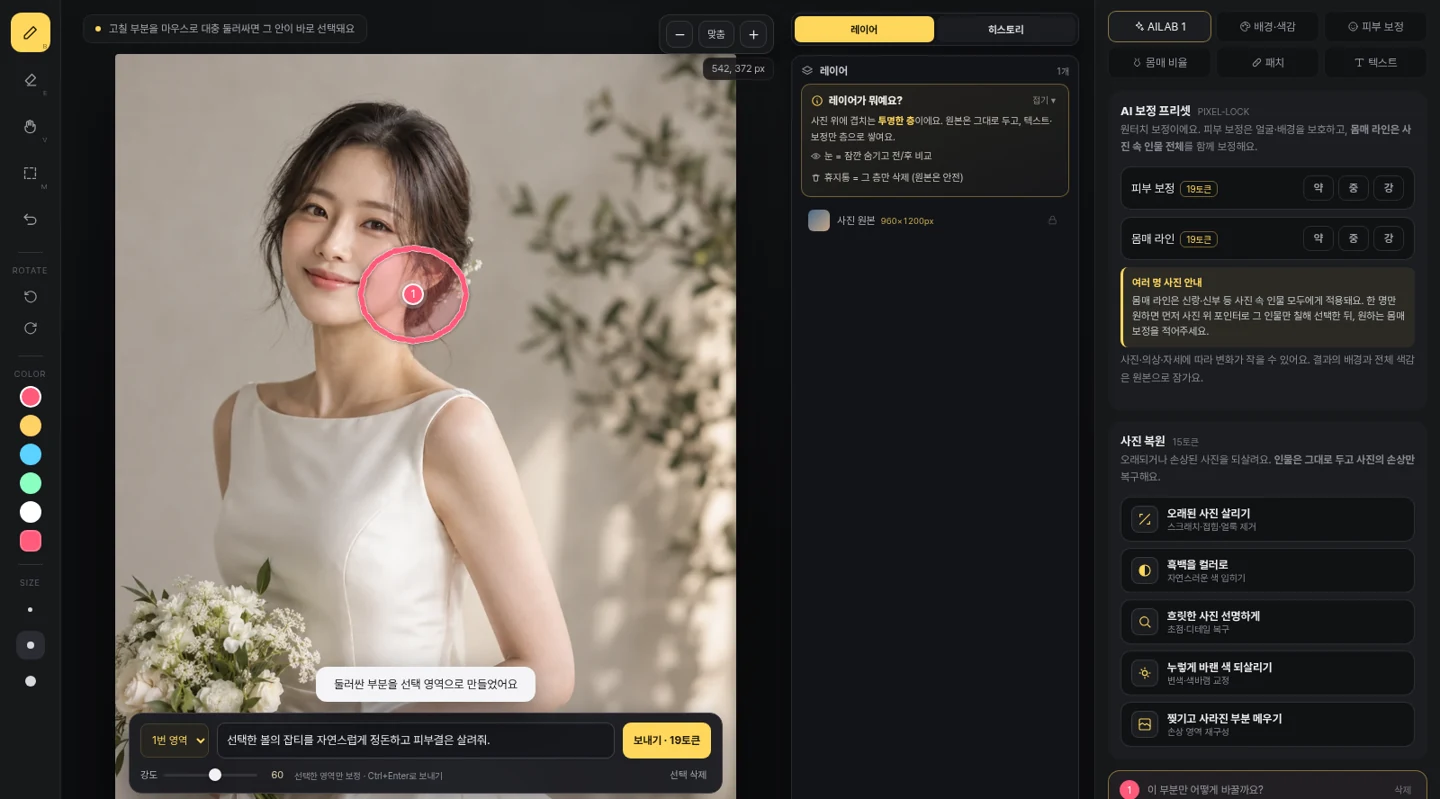
고칠 곳을 표시하고, 원하는 변화를 적어요. 영역을 선택하면 요청 입력창이 열려요. 한 사람의 얼굴이나 의상의 작은 부분처럼 대상을 좁히고, 원하는 변화와 유지할 부분을 함께 적어주세요.
자동 시연 AI 영역 요청 Ⅱ 일시정지
FEEL AI의 보정 과정을 예시 화면으로 보여드려요. 화면이 보이면 자동으로 재생됩니다.
사진을 준비하고 있어요.
AI 영역 요청 시연 ① 보정할 곳 선택
얼굴 영역 선택 ② 원하는 변화 입력
보정 요청 입력 요청 예시
선택한 영역에 원하는 보정 내용을 입력합니다.
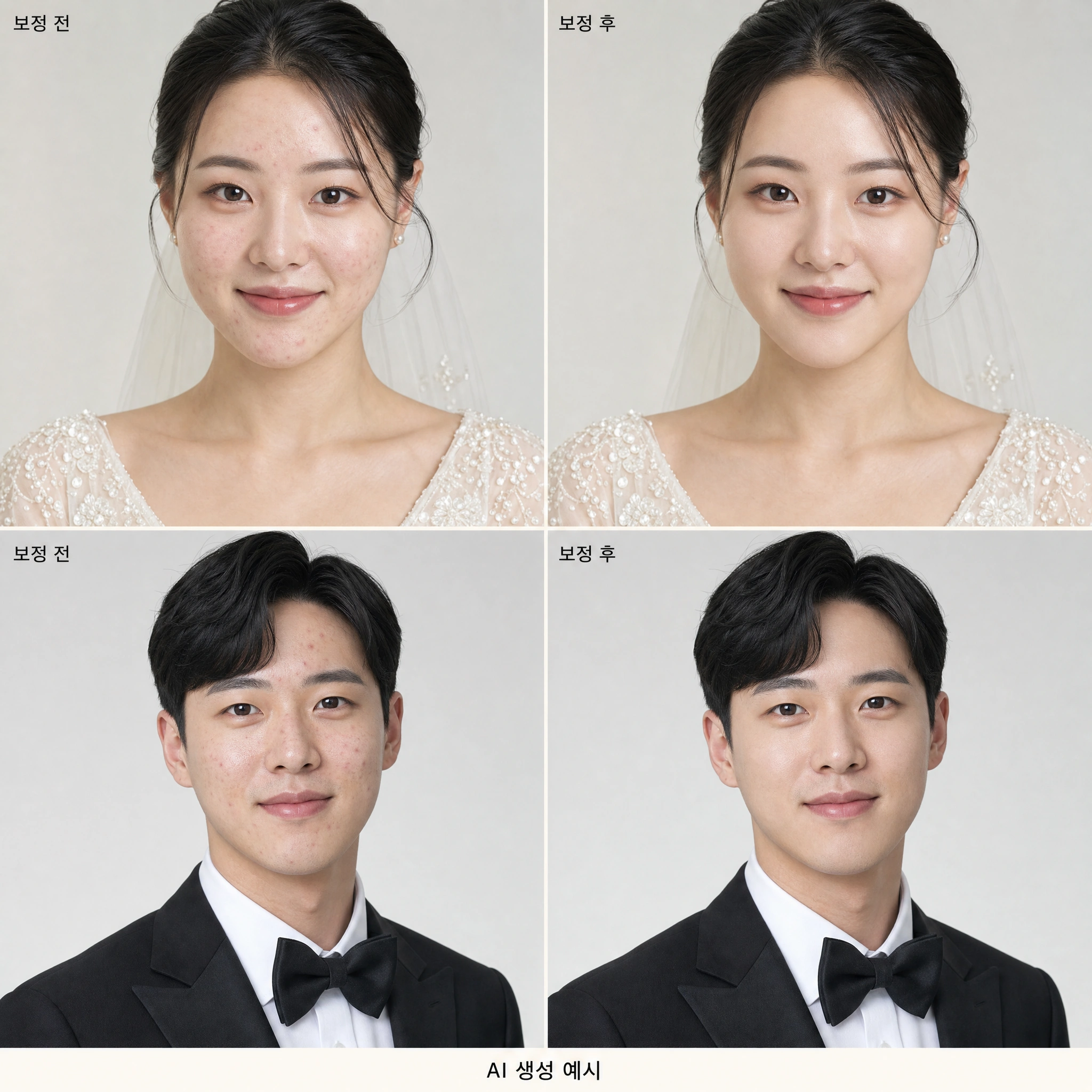
③ 보정 결과 확인 FEEL AI의 피부 보정 과정을 AI 예시 사진으로 보여드려요.
↖
AI 영역 요청 1 / 6
화살표를 누르거나 시연 화면을 좌우로 밀어보세요.
실제 에디터 원본 화면도 보기 +
01 고칠 부분에 표시하기 펜으로 사진 위에 보정할 곳을 표시해요. 여러 명 중 한 사람, 얼굴의 작은 부분처럼 대상을 구체적으로 골라주세요.
02 원하는 변화 적기 선택한 영역의 입력창에 보정 내용을 적고 강도를 조절해요. 어디를 어떻게 바꿀지, 어떤 느낌을 원하는지 함께 적으면 좋아요.
03 모드 고르고 보내기 빠른·정밀 중 원하는 모드를 고르고, 표시된 토큰과 요청 내용을 확인해 실행해요. 완료된 뒤에는 원본 보기와 히스토리로 결과를 비교하세요.
이렇게 요청해보세요
“예쁘게”보다
피부를 정돈하고 싶을 때 “선택한 볼의 잡티를 자연스럽게 정돈하고 피부결은 살려줘.”
의상의 작은 디테일이 아쉬울 때 “선택한 옷의 주름을 조금 완화하고 원래 소재의 질감은 유지해줘.”
전체 빛과 분위기를 바꾸고 싶을 때 “인물의 인상은 유지하고, 전체 조명을 따뜻하고 부드럽게 바꿔줘.”
전체 분위기 요청은 배경·색감 탭의 직접 지시에서 이용해요. 간편하게 시작하고 싶다면
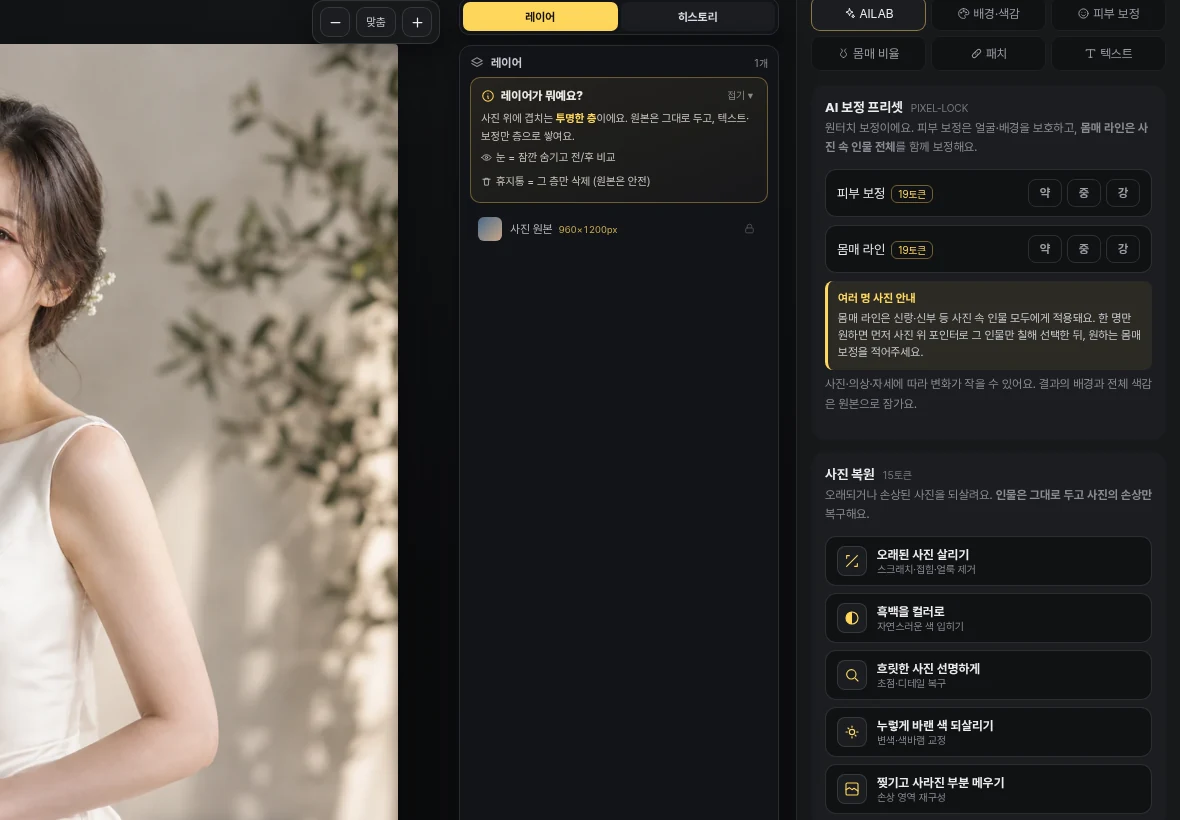
AILAB의 AI 보정 프리셋 피부 보정이나 몸매 라인을 고르고 약 · 중 · 강 중 원하는 강도를 선택해보세요. 직접 요청을 쓰기 전에 간편하게 시작할 수 있어요.
여러 명이 있는 사진은 확인해주세요 몸매 라인 프리셋은 사진 속 인물 전체에 적용돼요. 한 사람만 보정하려면 해당 인물을 표시한 뒤 영역별로 요청해주세요.
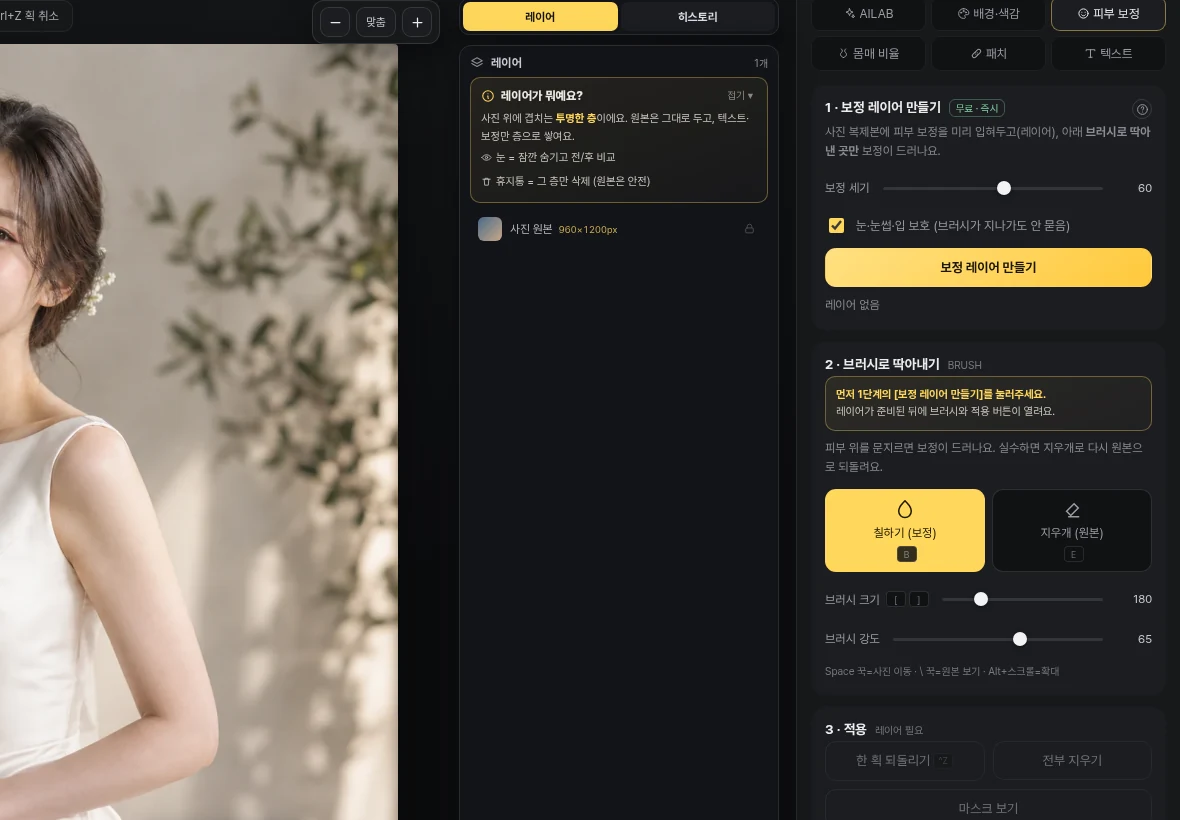
필요한 부분만, 조금씩 다듬어요. 피부 브러시는 칠한 곳에 보정을 드러내는 도구예요. 얼굴·몸매의 비율 조절과 작은 잡티 패치는 각각 해당 도구 탭에서 이용할 수 있어요.
자동 시연 피부·부분 보정 Ⅱ 일시정지
FEEL AI의 보정 과정을 예시 화면으로 보여드려요. 화면이 보이면 자동으로 재생됩니다.
사진을 준비하고 있어요.
피부·부분 보정 시연 피부 브러시
피부에 브러시 적용 선택 부위 결과 확인 브러시 영역과 강도가 바뀌는 모습을 FEEL AI의 AI 예시로 보여드려요.
↖
실제 에디터 원본 화면도 보기 +
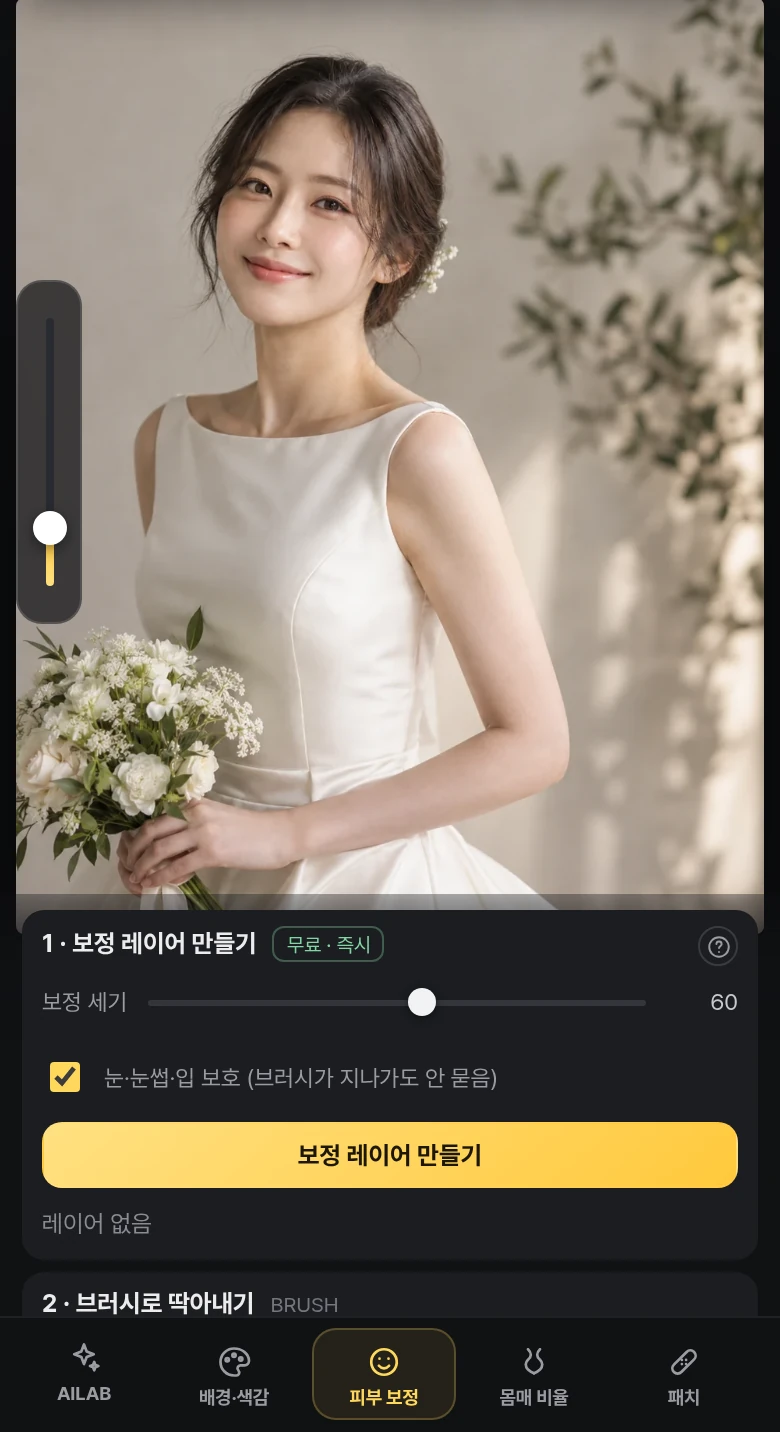
01 피부 보정 탭 열기 사진을 올리고 피부 보정 탭을 선택한 뒤 ‘보정 레이어 만들기’를 눌러주세요. 사진 위에 보정할 준비가 돼요.
02 브러시로 피부 칠하기 브러시 크기와 강도를 조절하고 볼·이마처럼 필요한 곳을 조금씩 문질러요. 눈썹·눈·입술 같은 디테일은 피해 칠해주세요.
03 과한 부분 덜어내기 지우개로 과하게 칠한 부분을 덜어내고 원본 보기로 비교해요. 한 번에 강하게 적용하기보다 작은 변화부터 확인해보세요.
04 적용하고 다음 도구로 만족스러우면 적용해요. 작은 잡티는 패치, 얼굴이나 몸매의 비율은 몸매 비율 탭에서 이어서 다듬을 수 있어요.
사용 팁 여러 명이 있는 사진에서 한 사람만 AI로 보정하려면, 그 인물을 먼저 표시하고 원하는 변화를 적어주세요.
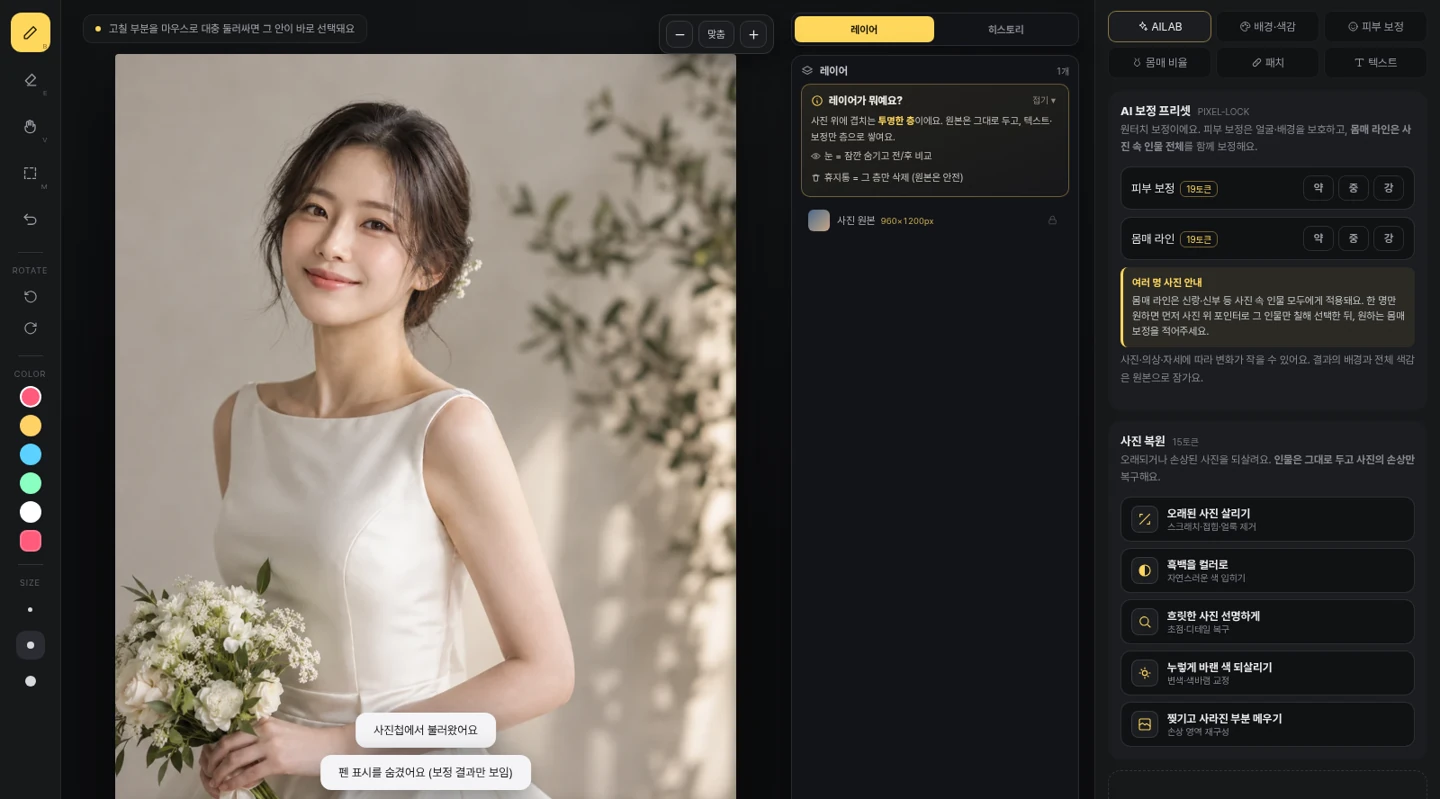
몸매 보정에, 얼굴선 마무리까지. AI LAB에서 몸매 라인의 강도를 고르고, 얼굴선은 얼굴·몸매 비율 도구로 마무리해요. 몸매 프리셋만으로 얼굴까지 바뀌는 것은 아니에요.
자동 시연 AI LAB · 몸매 라인 Ⅱ 일시정지
몸매 라인 보정 후 얼굴선까지 마무리한 FEEL AI 생성 예시예요. 화면이 보이면 자동으로 재생됩니다.
사진을 준비하고 있어요.
AI 보정 프리셋 ① AI LAB ② 원하는 보정 선택
몸매 라인 ③ 강도 선택 · 약
약 중 강
④ 몸매 라인 보정 ⑤ 얼굴선 마무리 몸매 보정은 AI LAB에서, 얼굴선은 얼굴·몸매 비율 도구에서 다듬어요. 완성 예시는 두 보정을 함께 보여드려요.
↖
실제 AI LAB 메뉴도 보기 + 01 AI LAB 열기 사진을 올린 뒤 AI LAB 탭의 AI 보정 프리셋에서 ‘몸매 라인’을 찾아주세요.
02 원하는 강도 선택 약·중·강 중 원하는 정도를 선택해요. 낮은 강도부터 시작하면 변화를 비교하기 쉬워요.
03 사용량 확인하고 실행 표시되는 사용량과 여러 인물 적용 안내를 확인해요. 사진 속 한 명만 원하면 취소하고 그 인물을 표시한 뒤 직접 요청해주세요.
04 얼굴선 마무리 후 비교 볼·턱선도 다듬고 싶다면 얼굴·몸매 비율 도구를 사용해요. 완성 후에는 얼굴·손·의상·배경까지 원본과 비교해주세요.
한 사람만 보정할 때 선택한 사람의 허리 라인을 자연스럽게 슬림하게 다듬고, 얼굴·손·옷의 디테일은 유지해달라고 구체적으로 요청해보세요.
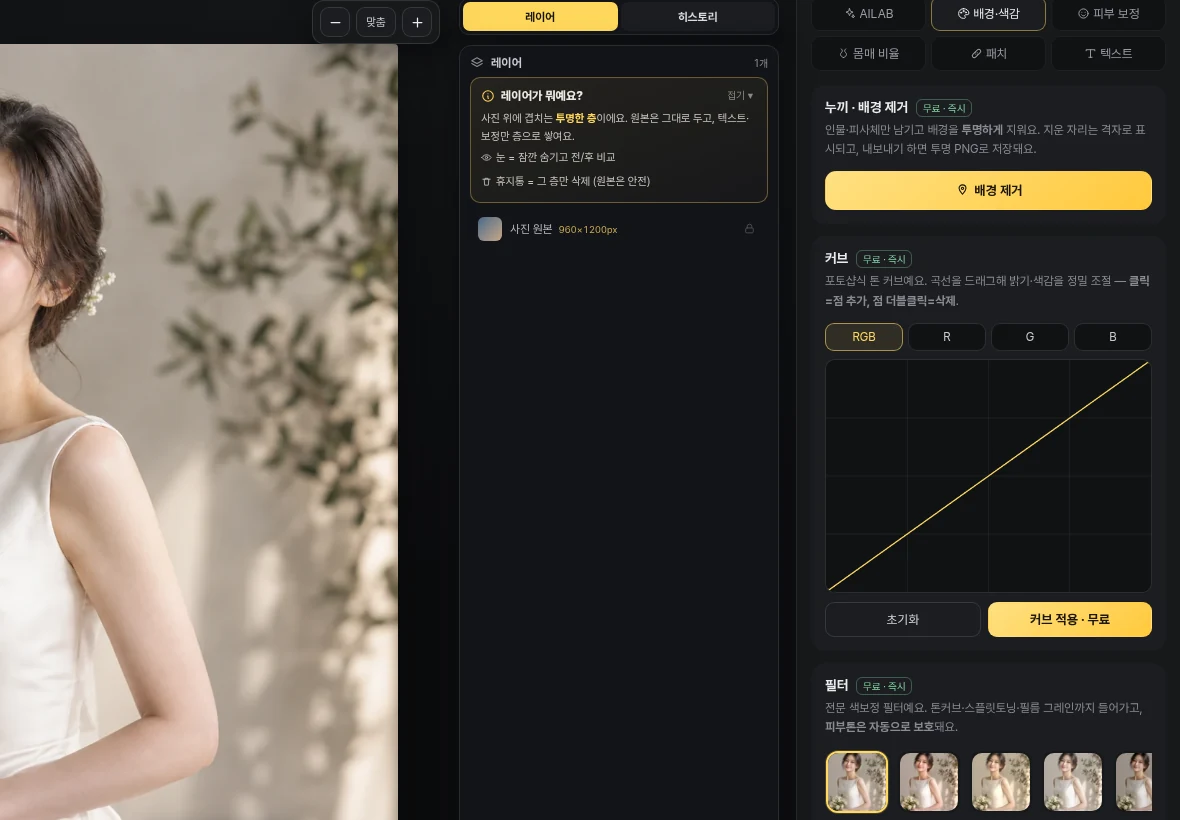
빛과 색부터 배경까지, 원하는 분위기로. 배경·색감 탭에는 커브, 필터, 배경 제거와 AI 직접 지시가 모여 있어요. 밝기 조절부터 시작하면 사진 전체의 느낌을 맞추기 쉬워요.
자동 시연 색감·배경 Ⅱ 일시정지
FEEL AI의 보정 과정을 예시 화면으로 보여드려요. 화면이 보이면 자동으로 재생됩니다.
사진을 준비하고 있어요.
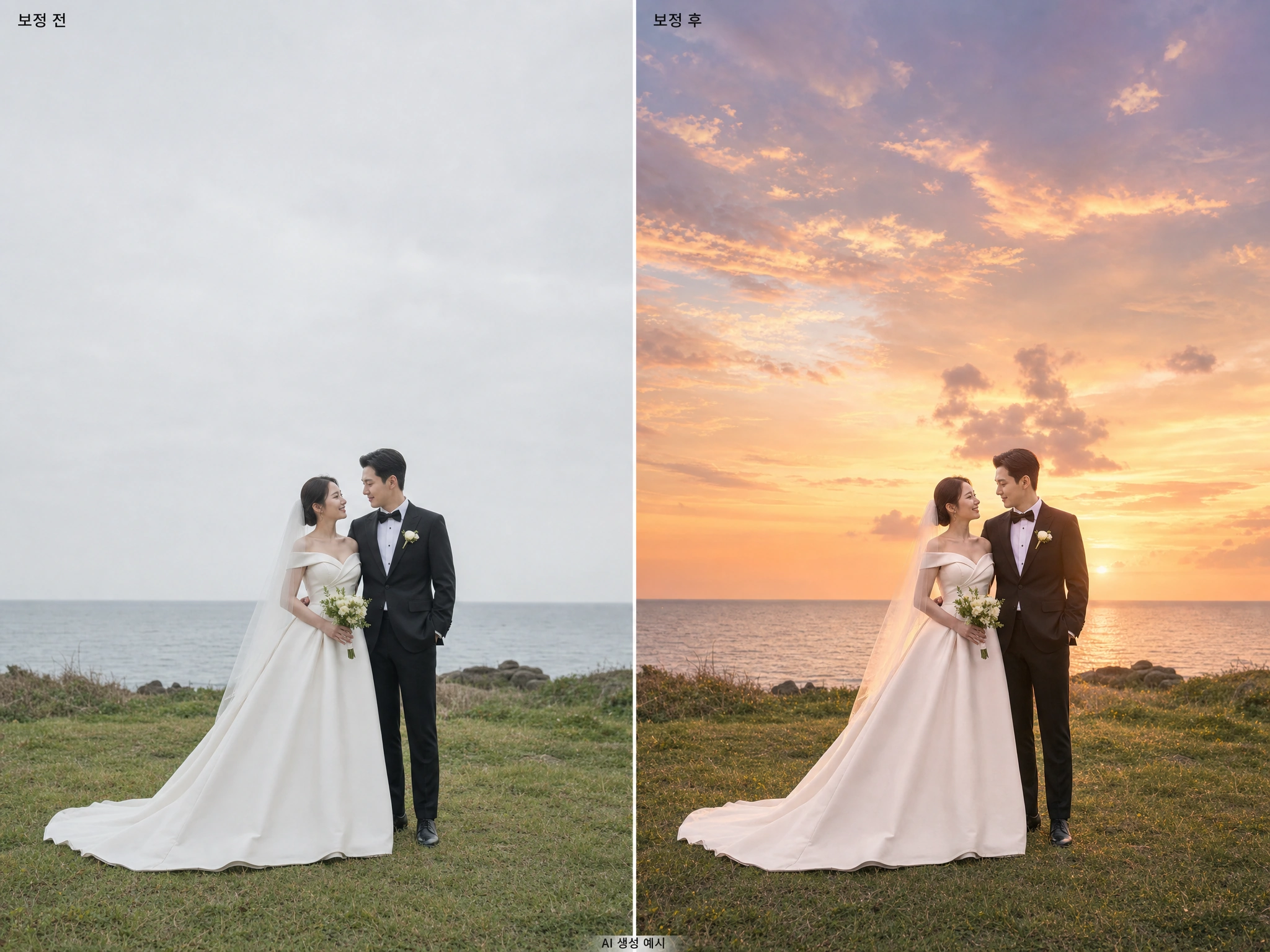
색감·배경 시연 흐린 하늘에서 따뜻한 노을로
흐린 하늘보정 전 예시 노을 하늘하늘·색감 예시
하늘과 전체 색감이 함께 달라지는 FEEL AI 예시예요. 전후 두 사진 모두 AI로 제작했어요.
하늘과 인물의 빛을 함께 살펴보세요 구름의 색, 드레스와 베일의 경계, 피부에 닿는 빛을 비교해보세요.
↖
실제 에디터 원본 화면도 보기 +
01 밝기와 색 조절하기 커브에 점을 추가하고 위아래로 움직여 밝기를 조절해요. RGB 채널을 선택하면 사진에 도는 색을 세밀하게 맞출 수 있어요.
02 필터와 강도 고르기 웜 필름·청순 화이트 등 원하는 필터를 선택하고 강도를 조절해요. 같은 필터도 강도에 따라 분위기가 달라져요.
03 배경 작업 선택하기 배경 제거를 누르면 인물·피사체를 남기고 배경이 투명해져요. 조명과 전체 분위기를 바꾸고 싶다면 직접 지시에 원하는 내용을 적어주세요.
04 피부색까지 확인하기 인물과 주변 배경을 원본과 함께 비교해요. 투명한 배경을 유지하려면 내보낼 때 PNG로 저장되는지 확인해주세요.
사용 팁 사진 속 사물 한 곳만 바꾸고 싶다면 AILAB에서 해당 영역을 표시해 요청해보세요. 전체 분위기 조절과 구분해서 사용할 수 있어요.
사진의 상태에 맞는 복원부터 골라요. AILAB의 사진 복원에는 손상 정돈, 흑백 컬러화, 흐릿함 개선, 색바램 교정, 사라진 부분 메우기의 다섯 가지 메뉴가 있어요.
자동 시연 사진 복원 Ⅱ 일시정지
FEEL AI의 보정 과정을 예시 화면으로 보여드려요. 화면이 보이면 자동으로 재생됩니다.
사진을 준비하고 있어요.
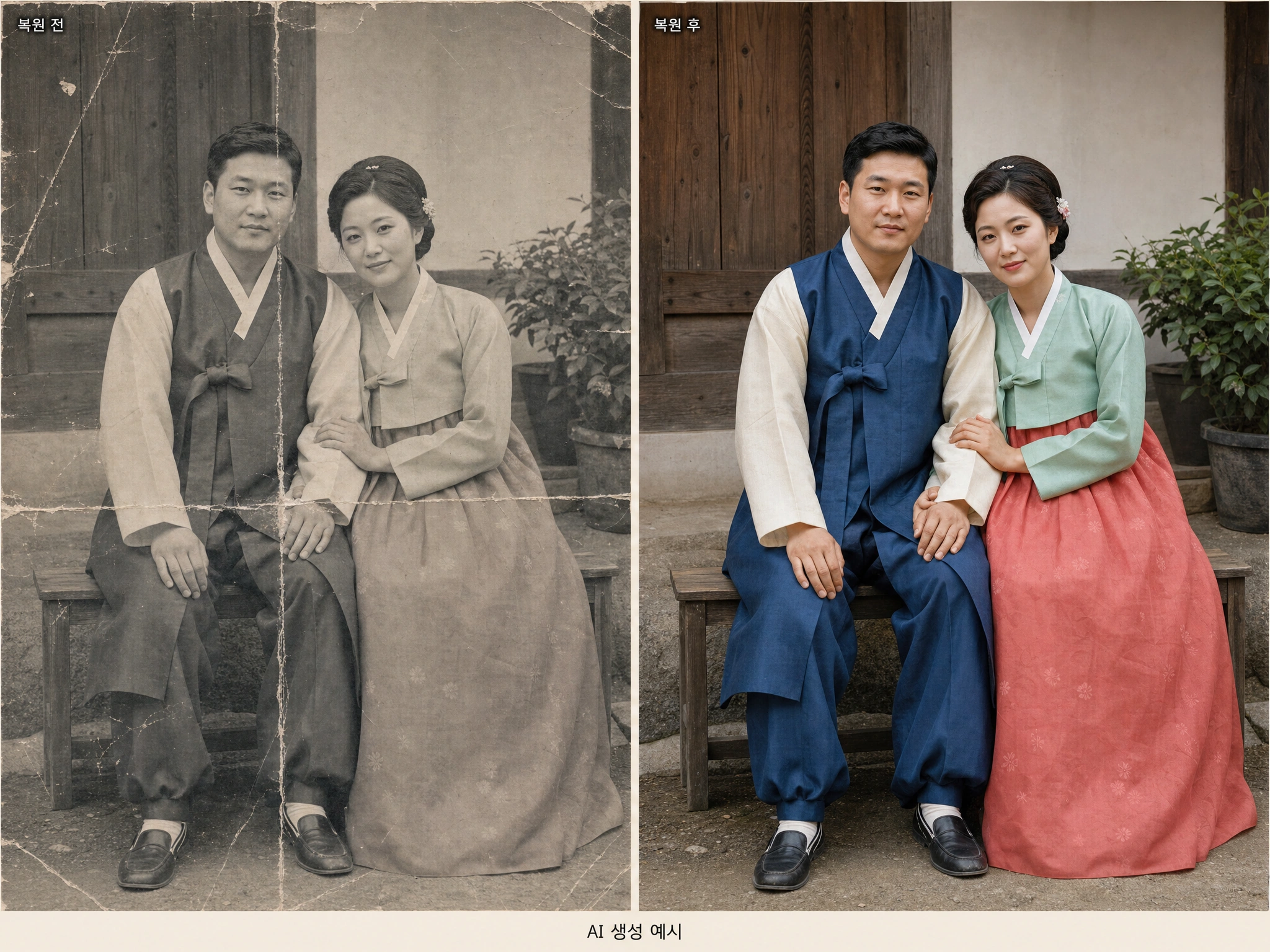
사진 복원 시연 빛바랜 흑백에서 선명한 컬러로
피부·한복·배경의 색까지 FEEL AI의 복원 기능을 소개하는 가상 인물의 AI 예시예요. 두 사진 모두 AI 생성 이미지입니다.
복원 결과 확인 실제 사진을 복원할 때 색과 사라진 세부 표현은 AI의 추정이므로 얼굴·옷·배경을 함께 확인해주세요.
↖
실제 에디터 원본 화면도 보기 +
01 원본을 선명하게 준비하기 인화 사진은 반사와 그림자를 피해 스캔하거나 촬영해주세요. 사진이 기울거나 중요한 부분이 잘리지 않았는지 확인해요.
02 필요한 복원 메뉴 고르기 스크래치·접힘은 오래된 사진 살리기, 흑백 사진은 흑백을 컬러로를 선택해요. 흐림·변색·찢김도 각각 맞는 메뉴를 골라주세요.
03 사용량을 확인하고 실행하기 실행 전에 표시되는 사용량을 확인해요. 처리 중에는 진행 상태를 살펴보고, 늦어진다고 같은 요청을 연속으로 보내지 않도록 해주세요.
04 얼굴과 세부 모습 비교하기 원본과 결과를 비교하고 히스토리에서 원하는 단계를 선택해요. 사라진 모습이나 색은 AI의 추정이므로 실제 모습과 다를 수 있어요.
사용 팁 AI 복원은 남아 있는 정보를 바탕으로 이미지를 재구성해요. 사라진 얼굴이나 세부 모습이 실제 모습과 정확히 같게 복구되는 것은 아니므로 결과를 꼭 살펴주세요.
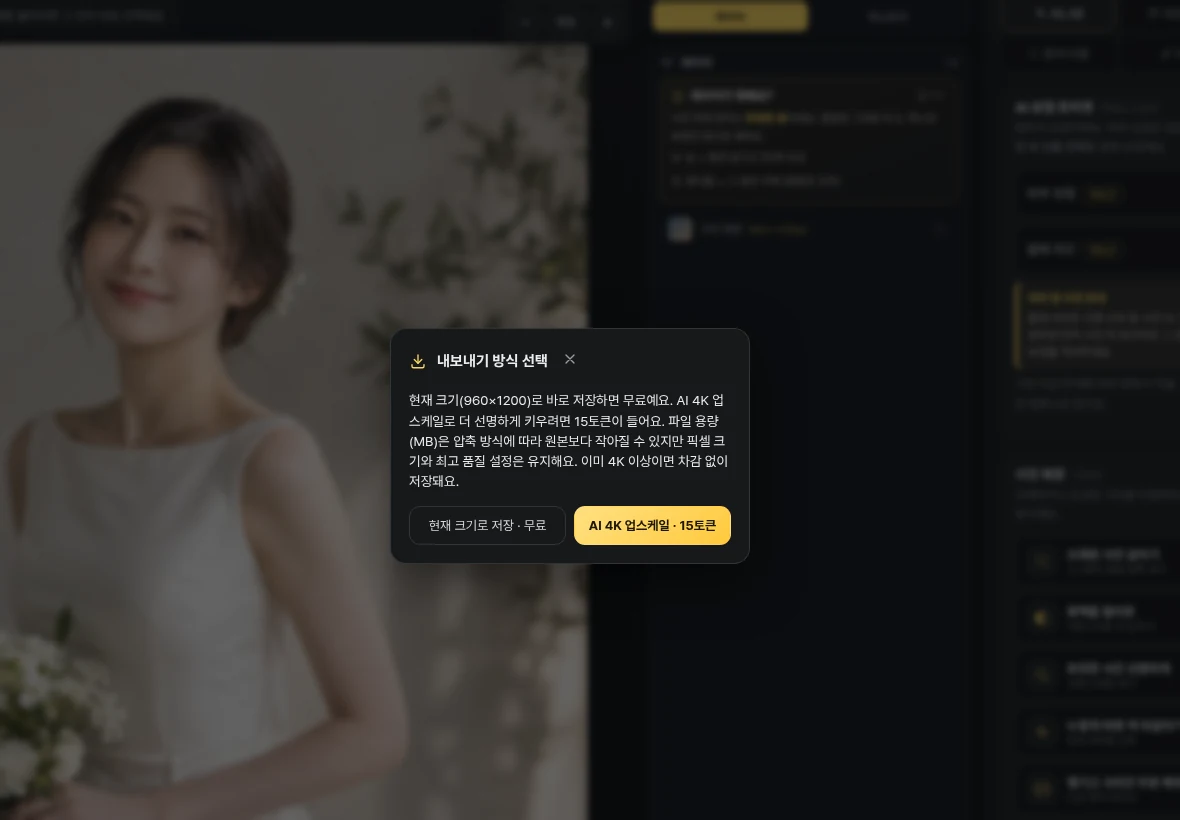
마지막에는 사용할 곳에 맞춰 저장해요. 업로드 단계에서 보정 모드를 고르고, 작업이 끝나면 상단 내보내기를 열어주세요. 현재 크기 저장과 AI 4K 추출을 선택할 수 있어요.
자동 시연 고화질 저장 Ⅱ 일시정지
FEEL AI의 보정 과정을 예시 화면으로 보여드려요. 화면이 보이면 자동으로 재생됩니다.
사진을 준비하고 있어요.
고화질 저장 시연 저장 크기 선택
현재 크기960×1200 4K 고화질3072×3840
같은 부분 확대 내보내기 고화질 선택부터 확대 비교와 내보내기까지 자동으로 보여드려요.
↖
실제 에디터 원본 화면도 보기 +
01 보정 모드 확인하기 사진을 처음 올릴 때 2K·4K 보정 모드를 선택해요. 현재 모드는 에디터 상단에서 확인할 수 있으며 기능별 사용량이 달라질 수 있어요.
02 완성본 비교 후 내보내기 얼굴·옷·배경에 의도하지 않은 변화가 없는지 원본과 비교하고 상단 내보내기 버튼을 눌러주세요.
03 현재 크기 또는 AI 4K 선택하기 현재 크기로 저장은 무료예요. AI 4K 추출이 필요하면 표시된 사용량을 확인한 뒤 실행하고 내려받기가 끝날 때까지 기다려주세요.
04 다운로드 파일 확인하기 저장한 사진을 열어 픽셀 크기와 세부 모습을 확인해주세요. 인화할 예정이라면 출력 업체의 권장 규격도 함께 확인하면 좋아요.
사용 팁 인화나 액자로 제작할 사진은 저장 후 파일의 실제 픽셀 크기와 출력 업체의 권장 규격을 함께 확인해주세요.